

Bạn đang tìm cách tải video Facebook về máy tính để lưu trữ, học tập, chia sẻ hoặc xem offline khi cần thiết? Bài viết dưới đây từ Snapsave sẽ hướng dẫn bạn 3 cách phổ biến, dễ thực hiện và hoàn toàn miễn phí.
Sử dụng công cụ tải video Facebook online Snapsave
Trong số các cách tải video Facebook về máy tính phổ biến hiện nay, sử dụng Snapsave.gg là giải pháp được tin dùng bởi sự tiện lợi. Đây là công cụ hoạt động trực tiếp trên web, hỗ trợ tải video ở nhiều định dạng và chất lượng khác nhau.
Bước 1: Copy link video Facebook
Để sử dụng Snapsave, bạn cần lấy chính xác đường dẫn (link) của video Facebook mà bạn muốn tải. Hãy đảm bảo video được chia sẻ ở chế độ Công khai để Snapsave có thể xử lý được link.

- Mở Facebook trên trình duyệt của máy tính.
- Tìm đến video bạn muốn tải về.
- Nhấn vào nút Chia sẻ dưới video → Chọn Sao chép liên kết.
- Hoặc cách đơn giản hơn là copy link ngay trên thanh hiển thị của web.
Bước 2: Truy cập Snapsave và dán liên kết
Sau khi có liên kết video, bạn cần truy cập công cụ Snapsave để bắt đầu quá trình tải về. Bạn có thể thực hiện theo quy trình chi tiết sau để dán link và tải video Facebook về máy tính thành công:
- Mở trình duyệt bất kỳ trên máy tính như Google Chrome, Firefox, Edge hoặc Safari.
- Truy cập địa chỉ Snapsave.gg
- Tại giao diện chính, dán đường link video Facebook bạn vừa sao chép vào ô tìm kiếm ở giữa màn hình. Bạn có thể dùng tổ hợp phím Ctrl + V (Windows) hoặc Command + V (Mac) để dán nhanh đường dẫn vào ô tìm kiếm.
- Nhấn nút Download màu xanh ngay bên cạnh để hệ thống bắt đầu xử lý video.
Bước 3: Chọn chất lượng video và tải về máy tính
Sau khi Snapsave phân tích thành công video, hệ thống sẽ hiển thị các tùy chọn chất lượng video phù hợp. Tại đây, bạn sẽ tiến hành lựa chọn và tải video về thiết bị:
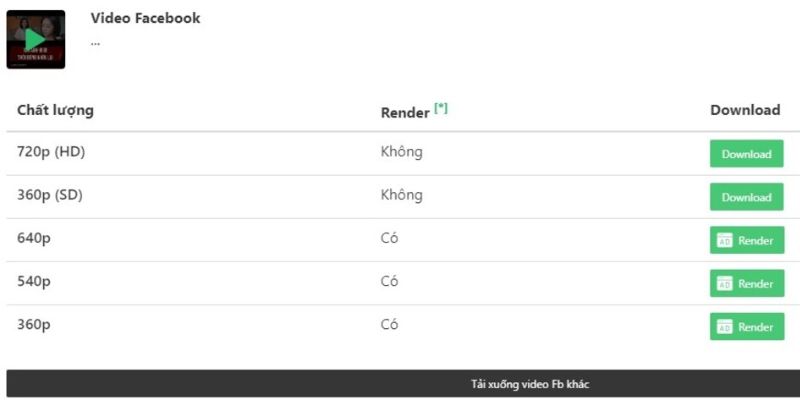
- Xem trước tên và hình ảnh đại diện (thumbnail) của video để đảm bảo đúng nội dung cần tải.
- Chọn độ phân giải mong muốn: SD (320p), HD (720p), Full HD (1080p), 2K hoặc 4K
- Sau khi chọn chất lượng, nhấn nút Download ở cạnh mỗi lựa chọn.
- Video sẽ bắt đầu tải về máy tính và lưu ở thư mục mặc định (thường là Downloads).
Sử dụng extension
Ngoài các công cụ trực tuyến như Snapsave, bạn còn có thể tải video Facebook về máy tính bằng cách cài đặt extension trên trình duyệt web. Phương pháp này cực kỳ hiệu quả nếu bạn thường xuyên lưu video từ Facebook. Dưới đây là hướng dẫn chi tiết cách cài đặt và sử dụng extension:
Bước 1: Chọn và cài đặt extension phù hợp
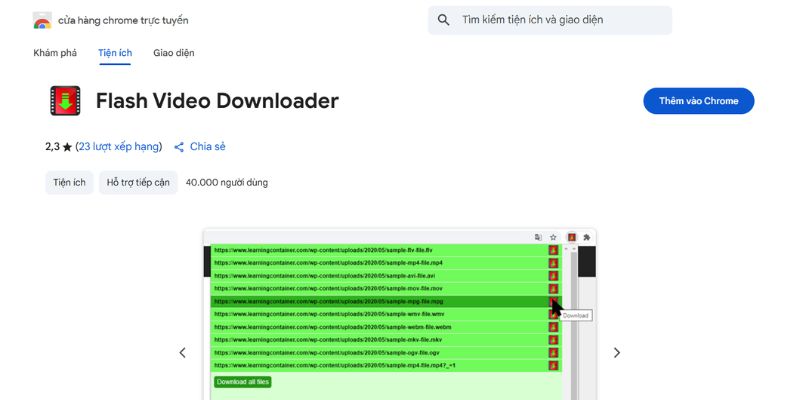
Trước tiên, bạn cần cài đặt một tiện ích mở rộng phù hợp với trình duyệt đang sử dụng. Có rất nhiều lựa chọn, nhưng dưới đây là 2 extension phổ biến và đáng tin cậy:
- FVD Video Downloader
- Flash Video Downloader
Để cài, bạn truy cập Chrome Web Store hoặc Firefox Add-ons, sau đó nhấn nút “Thêm vào Chrome” hoặc “Add to Firefox” để cài đặt extension. Trình duyệt sẽ yêu cầu xác nhận, rồi nhấn “Thêm tiện ích” để hoàn tất, biểu tượng của extension sẽ hiển thị ở góc trên bên phải thanh công cụ trình duyệt.
Bước 2: Mở Facebook và phát video cần tải
Khi extension đã được cài đặt, bạn có thể bắt đầu sử dụng để tải video Facebook về máy tính.
- Truy cập vào Facebook bằng trình duyệt có cài extension.
- Tìm đến video mà bạn đang muốn thực hiện thao tác tải về.
- Nhấn vào video để phát trực tiếp (nếu video đang nằm trên newfeed, bạn nên mở ở chế độ toàn màn hình để extension dễ nhận diện).
Bước 3: Nhấp vào biểu tượng extension và tải video
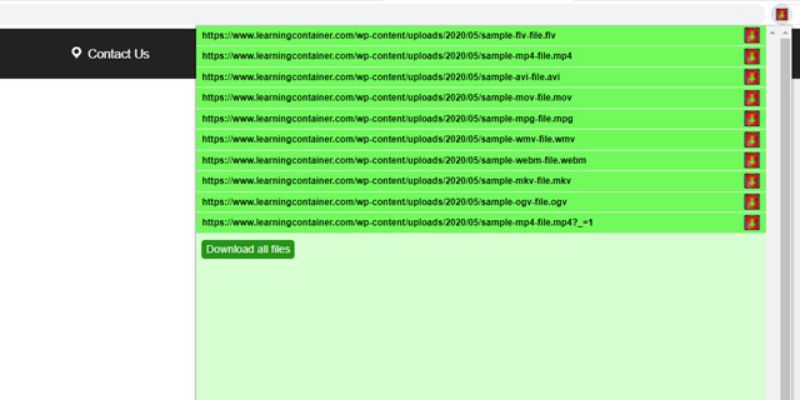
Khi video bắt đầu phát, extension sẽ tự động phát hiện và hiển thị tùy chọn tải video Facebook về máy tính. Bạn chỉ cần làm theo hướng dẫn siêu đơn giản như sau:
- Nhấn vào biểu tượng extension (mũi tên hoặc biểu tượng download) trên thanh trình duyệt.
- Danh sách video được phát hiện sẽ hiển thị kèm theo nút Download.
- Chọn chất lượng video mà bạn mong muốn sau đó ấn vào Download.
- Video lúc này sẽ tự động được lưu vào thư mục tải xuống mặc định trên máy tính của bạn.
Đọc hướng dẫn: Cách tải video facebook trên điện thoại
Sử dụng công cụ ghi màn hình của máy tính
Trong một số trường hợp, bạn không thể tải video Facebook về máy tính bằng công cụ trực tuyến vì video bị giới hạn quyền riêng tư. Khi đó, ghi màn hình là giải pháp tối ưu. Dưới đây là hướng dẫn chi tiết cho máy chạy hệ điều hành Windows 10/11 hay macOS:
Cách ghi màn hình cho máy Windows
Windows 10 và Windows 11 đã tích hợp công cụ Xbox Game Bar, hỗ trợ quay màn hình nhanh chóng và thuận tiện, kể cả khi bạn đang xem video trên Facebook. Quy trình ghi màn hình để tải video Facebook về máy tính như sau:
Bước 1: Mở Xbox Game Bar
Trước khi bắt đầu quay, bạn cần chắc chắn rằng Xbox Game Bar đã được bật. Ngoài ra, các máy chạy hệ điều hành Windows 7 hay 8 sẽ không được hỗ trợ:
- Quy trình để mở như sau: Settings → Gaming → Xbox Game Bar
- Bật tùy chọn “Enable Xbox Game Bar for things like recording game clips…”
Bước 2: Mở video Facebook và bật tính năng ghi
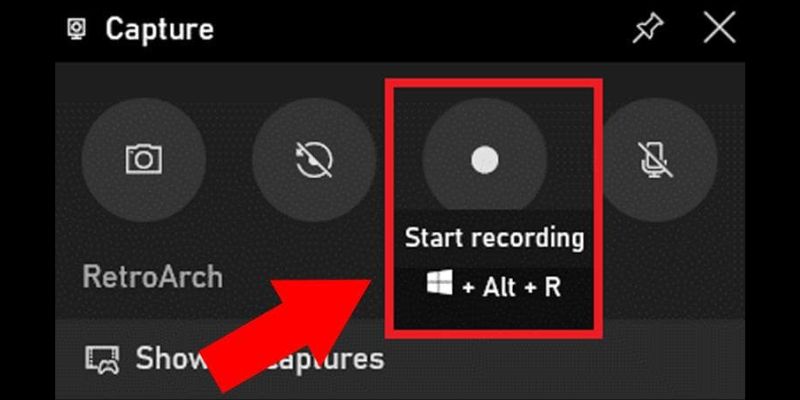
Sau khi đã bật Xbox Game Bar, bạn có thể bắt đầu ghi lại để tải video Facebook về máy tính như sau:
- Mở trình duyệt và truy cập vào Facebook, tìm video bạn muốn lưu.
- Nhấn tổ hợp phím Windows + G để mở Xbox Game Bar.
- Giao diện ghi hình hiện ra → Nhấn nút Record (biểu tượng chấm tròn) để bắt đầu quay màn hình.
Bước 3: Dừng ghi và lưu video
Khi video phát xong hoặc bạn muốn kết thúc quá trình quay hãy thao tác theo quy trình sau để tải video Facebook về máy tính:
- Nhấn nút Stop (biểu tượng hình vuông) trong thanh Xbox Game Bar.
- Video sẽ được lưu tự động vào thư mục, bạn có thể mở bằng cách: File Explorer → Videos → Captures → Xem hoặc chỉnh sửa video vừa quay.
Cách ghi màn hình cho máy Mac (macOS)
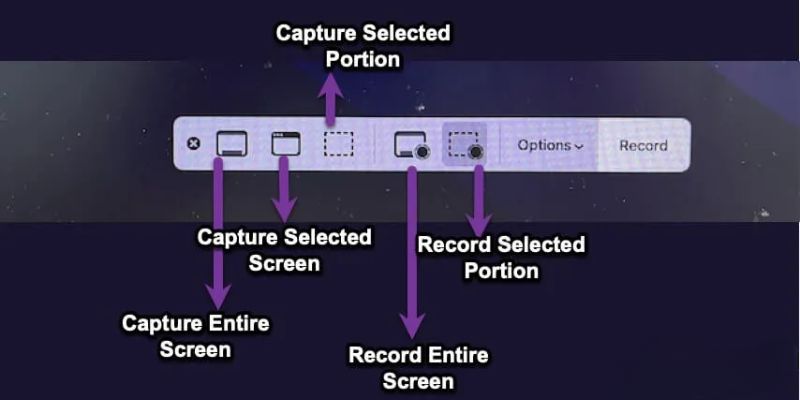
Nếu bạn đang sử dụng máy Mac, có 2 cách để ghi màn hình giúp tải video Facebook về máy tính là dùng phím tắt macOS hoặc công cụ QuickTime Player. Cả hai đều rất tiện lợi và không cần cài thêm phần mềm ngoài:
Bước 1: Sử dụng phím tắt tích hợp của macOS
Hệ điều hành macOS Mojave trở lên hỗ trợ tính năng quay màn hình bằng tổ hợp phím cực kỳ nhanh:
- Nhấn tổ hợp Shift + Command + 5 → Một thanh công cụ sẽ hiện ra.
- Chọn biểu tượng Record Entire Screen (quay toàn màn hình) hoặc Record Selected Portion (chọn vùng quay).
- Nhấn Record để bắt đầu quay video Facebook.
Bước 2: Dừng quay và lưu video
Khi muốn dừng quay hình và bắt đầu tải video Facebook về máy tính:
- Nhấn biểu tượng Stop trên thanh menu (góc trên bên phải màn hình).
- Video quay màn hình sẽ được lưu tự động ra Desktop dưới định dạng .mov.
- Bạn có thể mở video ngay lập tức bằng QuickTime Player, hoặc kéo vào iMovie nếu cần chỉnh sửa.
Bước 3: Ghi màn hình bằng QuickTime Player
Nếu bạn dùng phiên bản macOS cũ hơn hoặc muốn thu âm nâng cao hơn, hãy dùng QuickTime để tải video Facebook về máy tính như sau:
- Vào thư mục Applications mở QuickTime Player
- Vào File → New Screen Recording.
- Trong cửa sổ hiện ra, nhấn biểu tượng mũi tên cạnh nút ghi để chọn micrô nếu cần.
- Nhấn nút Record, sau đó chọn khu vực muốn quay hoặc bấm toàn màn hình.
Việc tải video Facebook về máy tính sẽ đơn giản hơn bao giờ hết nếu bạn nắm rõ các cách được chia sẻ. Tùy theo nhu cầu, bạn có thể lựa chọn công cụ online Snapsave.gg để tải nhanh, cài extension cho thao tác tiện lợi hơn, hoặc dùng tính năng quay màn hình khi cần.

