

Bạn đang tìm cách tải video trên Facebook về điện thoại iPhone một cách nhanh gọn mà không phải tốn phí? Bài viết sau từ Snapsave sẽ tổng hợp những phương pháp thông dụng và hiệu quả nhất giúp bạn dễ dàng lưu video mà không làm gián đoạn trải nghiệm.
Sử dụng tool online
Một trong những cách tải video trên Facebook về điện thoại iPhone tiện lợi mà không cần cài đặt ứng dụng chính là sử dụng công cụ online Snapsave. Đây là giải pháp hoạt động trực tiếp qua trình duyệt Safari, giúp bạn dễ dàng lưu lại các video yêu thích từ Facebook mà không lo chiếm dung lượng máy.
Bước 1: Copy link video trên Facebook
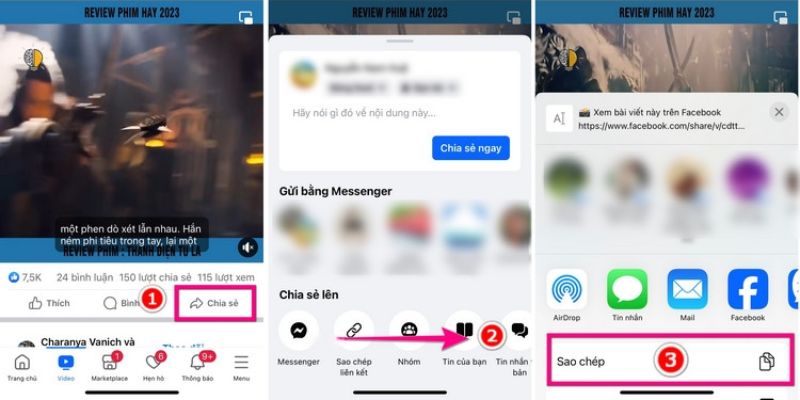
Đầu tiên, bạn cần lấy được đường dẫn, hay link của video trên Facebook để đưa vào công cụ tải của Snapsave:
- Vào app Facebook trên điện thoại iPhone bạn đang dùng.
- Tìm đến video bạn muốn thực hiện lưu về máy.
- Nhấn vào nút chia sẻ (có dấu mũi tên) bên dưới video.
- Chọn tiếp sao chép liên kết hay copy link.
- Khi đó, đường link của video sẽ được lưu vào bộ nhớ tạm của thiết bị.
Bước 2: Truy cập Snapsave
Sau khi đã sao chép link video, bạn cần mở trình duyệt để truy cập công cụ tải.
- Mở Safari – trình duyệt mặc định hình la bàn trên iPhone.
- Truy cập vào Snapsave.gg
- Giao diện đơn giản, vì vậy khi vào web nó sẽ hiển thị ngay ô dán link video Facebook cần tải về.
Bước 3: Dán liên kết vào ô
Đây là bước tiếp theo trong cách tải video trên Facebook về điện thoại iPhone, bạn đưa đường link video vừa sao chép vào để công cụ bắt đầu xử lý:
- Nhấn giữ vào ô nhập link tại trang của Snapsave.
- Chọn Dán hay Paste để dán liên kết video vừa sao chép từ Facebook.
- Sau đó, nhấn vào nút Download hoặc biểu tượng mũi tên bên cạnh để bắt đầu phân tích video.
- Hệ thống sẽ xử lý link trong vài giây, tùy vào độ dài và chất lượng video gốc.
Bước 4: Chọn chất lượng muốn tải về
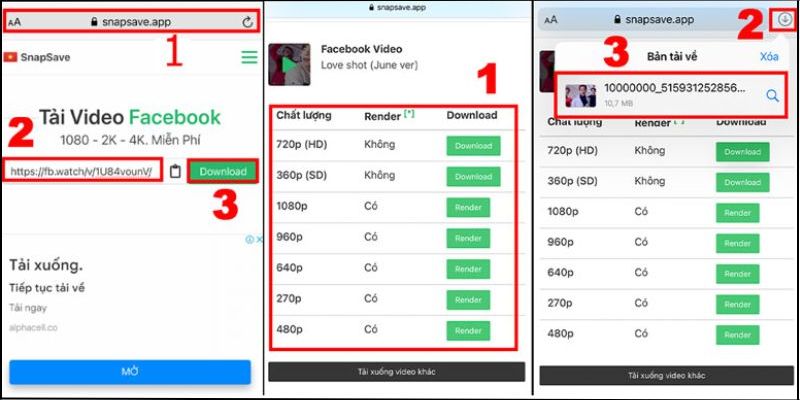
Sau khi Snapsave phân tích xong, hệ thống sẽ hiển thị danh sách các định dạng tùy thích để bạn lựa chọn.
- Bạn sẽ thấy các mức độ phân giải khác nhau như 360p, 480p, 720p, 1080p.
- Chọn độ phân giải phù hợp với nhu cầu và dung lượng máy.
- Nhấn vào nút Download bên cạnh chất lượng video mà bạn đang muốn tải.
Bước 5: Xác nhận tải
Trình duyệt Safari trên máy sẽ hiển thị một cửa sổ yêu cầu xác nhận trước khi tải.
- Nhấn tải về hay Download để bắt đầu quá trình lưu video vào máy.
- Bạn có thể thấy biểu tượng mũi tên tròn xuất hiện ở góc trên bên phải Safari, đó là trình quản lý tải xuống của Safari.
Bước 6: Lưu về máy
Thao tác cuối cùng trong cách tải video trên Facebook về điện thoại iPhone là di chuyển đến nơi lưu trữ video sau khi tải về:
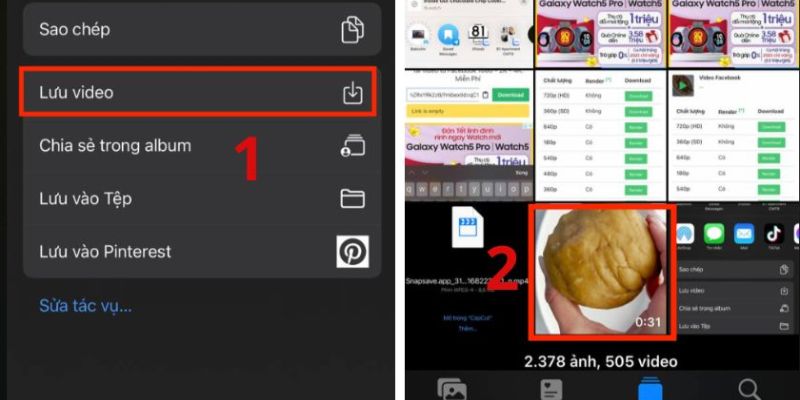
- Nhấn vào biểu tượng mũi tên tròn trên thanh địa chỉ Safari để mở danh sách tệp vừa tải.
- Chọn video trong danh sách để xem ngay.
- Nếu muốn chuyển sang thư viện ảnh, bạn nhấn vào nút chia sẻ rồi lưu video để nó lưu trực tiếp vào album của iPhone.
Sử dụng ứng dụng cho iPhone
Ngoài công cụ online như Snapsave, người dùng iPhone còn có thể dùng cách tải video trên Facebook về điện thoại iPhone bằng cách cài đặt ứng dụng hỗ trợ. Trong đó, Documents by Readdle là ứng dụng được đánh giá cao nhất với khả năng tải video nhanh.
Bước 1: Tải ứng dụng Documents

Bước đầu tiên khi sử dụng app đó là phải tải ứng dụng về điện thoại iPhone trước:
- Vào App Store.
- Tại thanh tìm kiếm ứng dụng, hãy nhập Documents by Readdle.
- Nhấn vào nút tải về và thao tác như khi tải ứng dụng như bình thường.
Bước 2: Sao chép link video
Bạn cần lấy liên kết video từ Facebook để dán vào trình duyệt trong Documents.
- Mở ứng dụng Facebook.
- Tìm đến video mà bạn muốn thực hiện lưu về máy.
- Nhấn nút chia sẻ, sau đó bạn sẽ thấy hiển thị mục sao chép liên kết, hãy nhấn vào nó.
Bước 3: Mở trình duyệt trong Documents
Documents có trình duyệt riêng, bạn sẽ sử dụng nó để tải video.
- Mở ứng dụng Documents.
- Ở góc dưới bên phải, nhấn vào biểu tượng la bàn màu xanh dương để mở trình duyệt tích hợp.
- Trong ô địa chỉ, truy cập với đường dẫn Snapsave.gg
- Giao diện trang Snapsave sẽ hiện ra như trên trình duyệt Safari.
Bước 4: Dán link rồi tải video
Bước tiếp theo trong cách tải video trên Facebook về điện thoại iPhone là dán link đã sao chép từ Facebook vào ô nhập của Snapsave.
- Nhấn giữ vào ô dán link và dán.
- Nhấn nút Download để hệ thống xử lý liên kết.
- Khi Snapsave hiển thị các tùy chọn độ phân giải, chọn mức bạn muốn (720p, 1080p…) và nhấn Download tương ứng.
Bước 5: Di chuyển video vào máy
Sau khi đã tải xong, bạn có thể đưa nó về ứng dụng Ảnh để xem như video quay bằng điện thoại.
- Trong giao diện Documents, vào tab Files (Tệp) để tìm video vừa tải.
- Nhấn vào biểu tượng ba chấm hoặc giữ vào video, chọn Move.
- Chọn Photos để chuyển video về thư viện ảnh.
đọc thêm: cách tải video trên điện thoại với snapsave.gg
Đối với video riêng tư cần record màn hình
Khi bạn muốn tải các video có chế độ riêng tư, thì các công cụ tải trực tuyến như Snapsave hoặc ứng dụng Documents sẽ không thể thực hiện được. Trong trường hợp này, cách tải video trên facebook về điện thoại iphone đơn giản nhất là sử dụng tính năng quay màn hình.’
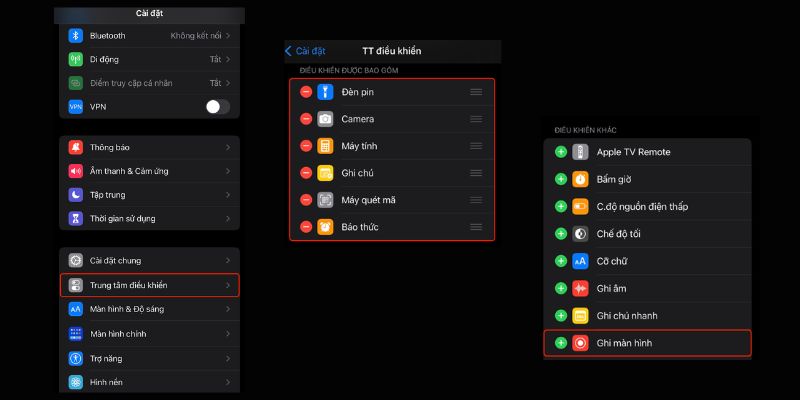
Bước 1: Mở quay màn hình trong phần cài đặt
Trước khi quay, bạn cần thêm tính năng ghi màn hình vào trung tâm điều khiển để tiện thao tác trên iPhone:
- Mở cài đặt trên iPhone.
- Chọn trung tâm điều khiển).
- Chọn tùy chỉnh điều khiển hoặc mục tương tự tùy phiên bản iOS.
- Tìm và nhấn dấu + bên cạnh ghi màn hình để thêm vào trung tâm điều khiển.
Bước 2: Mở video trên Facebook
Tiếp đến là cần di chuyển vào ứng dụng Facebook:
- Mở app Facebook.
- Tìm và chuẩn bị phát video mà bạn muốn thực hiện lưu lại.
Bước 3: Bắt đầu thao tác quay màn hình
Bước kế tiếp trong cách tải video trên Facebook về điện thoại iPhone đó là thao tác quay màn hình:
- Đối với loại máy iPhone X trở lên, hãy thao tác vuốt từ góc phải bên trên xuống hoặc vuốt từ dưới lên nếu đang sử dụng máy có nút Home để mở trung tâm điều khiển.
- Nhấn vào biểu tượng ghi màn hình được ký hiệu bởi hình tròn.
- Sau khi nhấn, công cụ này sẽ có đếm ngược 3 giây để bạn chuẩn bị.
Bước 4: Dừng quay màn hình
Thao tác kế tiếp đến kết thúc quá trình quay trên iPhone như sau:
- Khi video kết thúc hoặc bạn muốn dừng ghi, mở lại trung tâm điều khiển của điện thoại và nhấn vào biểu tượng ghi màn hình một lần nữa.
- Hoặc nhấn vào thanh trạng thái màu đỏ trên đầu màn hình và chọn dừng là xong.
Bước 5: Xem và chỉnh sửa video quay màn hình
Khi kết thúc quay, thao tác kế tiếp để bạn kiểm tra kết quả như sau:
- Video sẽ luôn được lưu một cách tự động vào ứng dụng Ảnh trên iPhone.
- Bạn có thể mở xem, cắt bỏ phần thừa đầu hoặc cuối video để chỉ giữ đoạn cần thiết.
- Sau đó, bạn có thể chia sẻ hoặc sao lưu theo ý muốn.
Trên đây là 3 cách tải video trên Facebook về điện thoại iPhone đơn giản và hiệu quả nhất mà bạn có thể thực hiện ngay được Snapsave chia sẻ. Tùy vào từng trường hợp mà bạn có thể chọn phương pháp phù hợp để lưu video thành công về máy của mình.

